
取引所 FCoin 概要
FCoin(エフコイン)は、大手取引所であるHuobi(フォビィ)のCTO(最高技術責任者)だった張健(Zhang Jian)氏が2018年4月に開設した仮想通貨(暗号通貨)取引所です。
同年5月にβ版公開と共に正式な取引を開始しましたが、わずか1〜2ヶ月で24時間のボリューム(取引量)が老舗大手取引所のBinance(バイナンス)を軽く超えてしまったことで一気に大手取引所となった。
取引手数料は、0.1%に固定されており、取引手数料として支払った金額の50%がFTで還元されるという画期的なシステムを導入。※還元は総発行枚数の51%を配布したら終了。
独自トークンであるFT(FCoin Token)を発行したり、利益の80%を独自トークン保有者に配当したり、次々と新しい取り組みをしている。
- 独自トークンFT発行
- 資産の大部分をコールドウォレットで管理
- 毎日の利益を公開
- 利益の80%を独自トークン保有者に配当
また、ハッキング問題に対抗する手段として、FInsur(フィンサー)プロジェクトも開始。
取引する際に発生する取引手数料を原子とするトークン還元システムで、FIを発行することでユーザーの資産保護を計画している。
中でも画期的とも言えるシステムが、FCoin GPM(エフコイン・ジーピーエム)です。
GPMとは、「Growth Project Market」の略で、成長早期開発プロジェクトです。
イーサリアムのERC20に準拠したプロジェクトをユーザーの投票によってランキングし、得票数の多いコインをFCoin・GPMのボードに上場させ実際に取引できるようにします。
ボリュームの多いコインはメインボードに移行され、ボリュームの少ないコインまたは、プロジェクトに問題があるコインは上場取り消しするというシステムになっています。
つまり、ユーザーの期待度によって取引市場を解放し、本当に信頼できる仮想通貨のみをメインボードで取引できるようにする画期的な試みです。
FCoinが開設してすぐに大手取引所になったわけが理解できるでしょう。
FCoin 口座開設
FCoinの[Sign up]画面にアクセス。
▼ FCoin/Sign up
https://exchange.fcoin.com/u/register
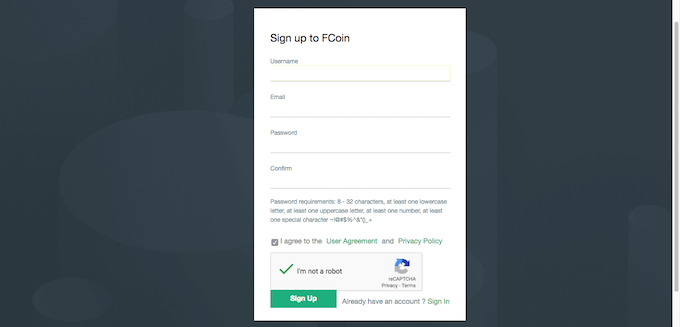
必要事項を入力。
- Username:ユーザーネーム
- Email:メールアドレス
- Password:・パスワード
- Confirm:パスワードの再入力
ユーザーネームは、ログインした時に表示される名前。
メールアドレスは、必ず受け取れるメールアドレスを入力。
※スマホ会社のメルアドやプロバイダーのメルアドでは届かない場合があります。スマホしか持っていない場合は、GmailやYahoo!などのフリーメールアドレスをスマホで受信できる設定にしてから開設しましょう。
パスワードは、半角英数字で8文字から32文字。
数字1つ以上、大文字のアルファベット1つ以上、小文字のアルファベット1つ以上、~!@#$%^&*()_+などの記号を1つ以上組み合わせてください。
必要事項が入力できたら「I agree to…」にチェックを入れて「I'm not a robot」にチェック。
ロボットではないことを確認する画面が表示されるので、質問に回答。
必要事項4項目と2箇所のチェックが入力できたら[Sign Up]をクリック。
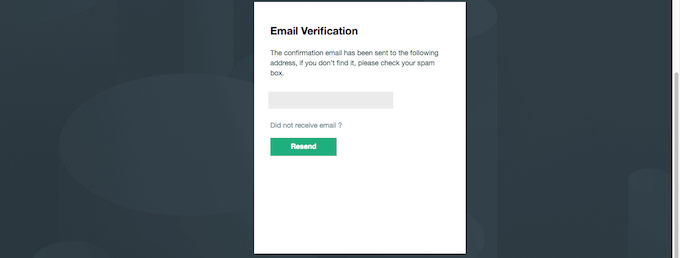
下の画面が表示されたら入力したメールアドレス宛に確認メールが届きます。
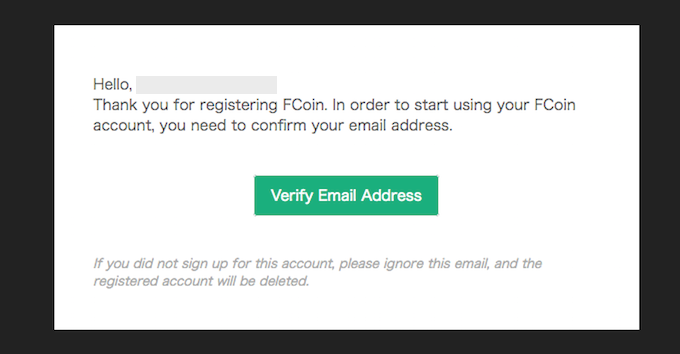
確認メール本文の[Verify Email Address]をクリック。
ブラウザが開いて、下の画面が表示されれば開設完了で、[Sign In]をクリックするとログイン画面が表示されます。
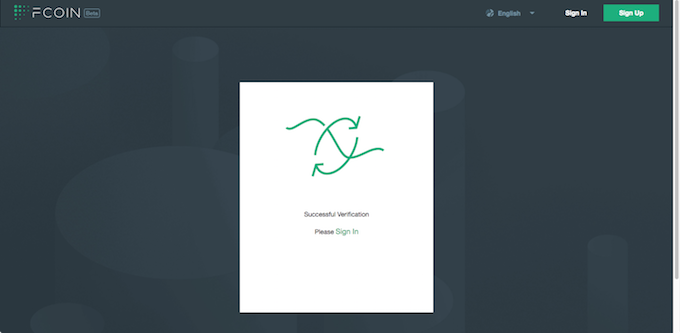
ブラウザが自動で開かない場合は、パソコンの設定を見直してから、再度確認メール本文の[Verify Email Address]をクリック。
また、確認メールが届かない場合は、まず迷惑ホルダーやゴミ箱の中を確認してください。
それでも無い場合は、noreply@ms.fcoin.comからのメールを受信できる設定にしてから、先の画面にある[Resend]をクリックして確認メールを再送信してください。
FCoin ログイン方法
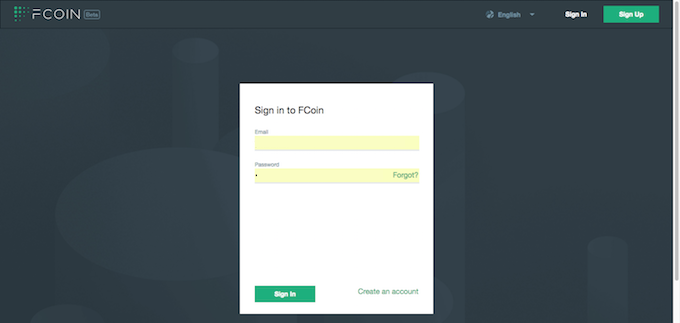
「Email」にメールアドレス、「Password」にパスワードを入力して[Sign In]をクリック。
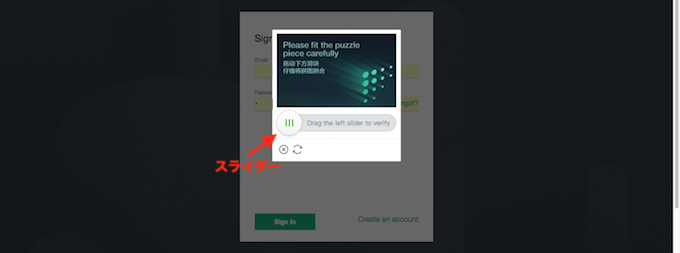
スライダー(○に縦3本線)をクリックしながら右方向に少し移動させるとパズルが表示され、そのパズルを当てはめる場所が表示されます。クリックしたまま移動させて、その場所で離してピッタリ合えばログインできます。
二段階認証の設定
二段階認証には、Googleが無料提供している「Google Authenticator」を使います。
まだお持ちでない方は、先にインストールしておきましょう。


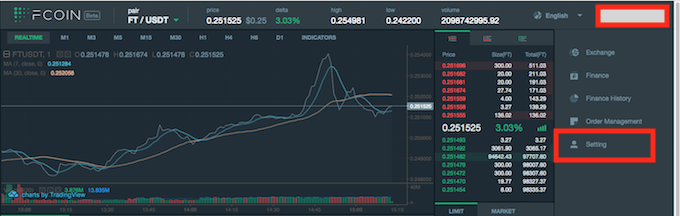
ログインした状態で、右上のユーザーネームをクリックすると表示されるメニューの[Setting]をクリック。
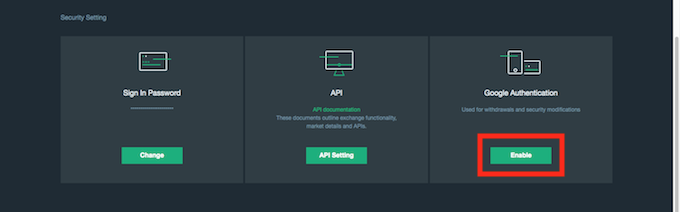
ると「ACCOUNT」画面で「Google Authentication」の[Enable]をクリック。
QRコードとシークレットコードが表示されます。
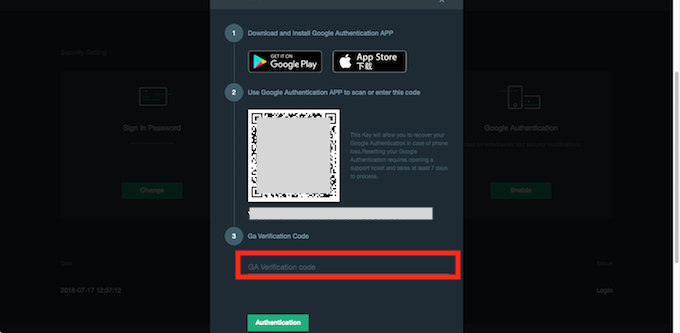
万が一、スマホが故障または紛失などの不測の事態に陥った時、このQRコードかシークレットコードがあれば復帰できます。
シークレットコードをコピーしてメモ帳などで保存するかスクリーンショットで保存、またはプリントアウトしてネットにつながっていない状態で保管しておきましょう。
シークレットコードの保存ができたら、「Google Authenticator」を起動させて右上「+」をクリックして、QRコードを読み込みます。
「Google Authenticator」に追加されたFCoin用の6桁の認証コードを「GA Verification Code」に入力して[Authentication]をクリックすれば二段階認証の設定完了です。
FCoin 本人確認書類の提出
本人確認(KYC)が完了していないと出金限度が2BTC、20ETHまでとなります。
「ACCOUNT」画面のユーザー名横にある[KYC Verification]をクリック。

必要事項を半角英数字で入力します。

- Country/region:国名(選択)
- First Name:名
- Last Name:姓(苗字)
- passport:パスポート番号
3種類のパスポート画像をアップロード。
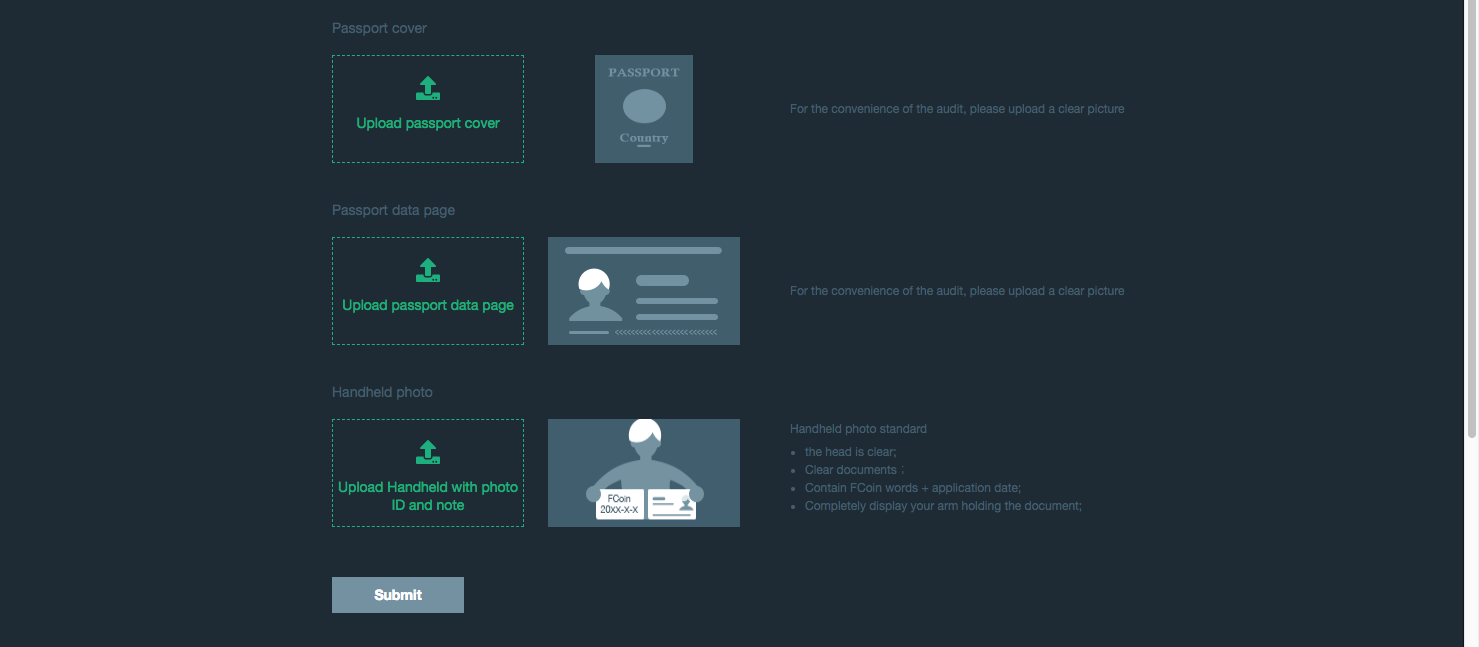
- Passport cover:パスポートの証明写真があるページの画像
- Passport data page:外務大臣の印があるページの画像
- Handheld photo:IDセルフィー
3番目のIDセルフィーは、「FCoin」と「送信する日付」が書かれたメモとパスポートの証明写真があるページを開いて持っている自撮り画像です。
必要事項4箇所の入力と3枚の画像アップロードが済んだら[Submit]をクリック。
登録したメールアドレスに承認メールが届き、ACCOUNTのユーザーネーム横の「KYC Verification」が「passed」に変われば完了です。
FCoin 入金・出金方法
FCoinの入金・出金は「Finance」から操作します。
ログインした状態で、右上のユーザーネームをクリックすると表示されるメニューの[Finance]をクリック。
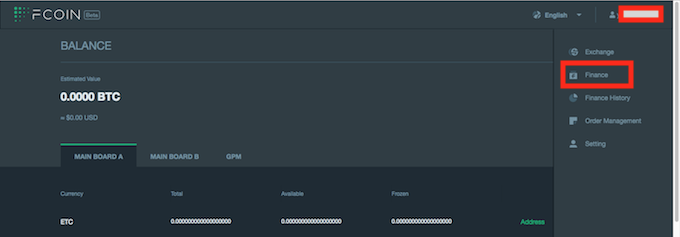
FCoinに入金(送信)する場合
入金したいコインの[Deposit]をクリック。
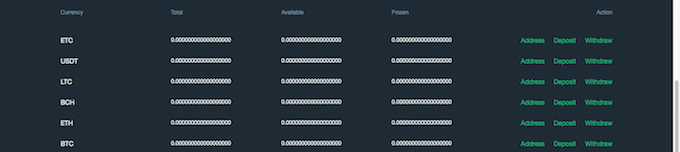
表示されたアドレス宛に送金してください。
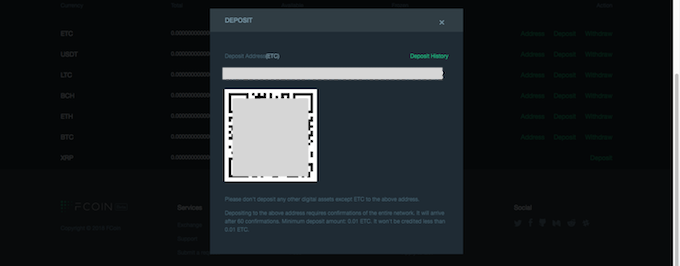
最低入金金額は、コインによって異なり、ポップアップ画面に英文で表示されています。
FCoinから出金(送信)する場合
出金するアドレスは、セキュリティの観点から予め登録しておく必要があります。
出金したいコインの[Address]をクリック。

「Address」に受け取るウォレットまたは取引所の、そのコイン専用のアドレスを入力。
「Alias」に名称を入力して[+Add]をクリック。。※自分がどこのアドレスか認識できる名称であれば問題ありません。

「GA Verification code」に6桁の二段階認証コードを入力して[Authentication]をクリック。
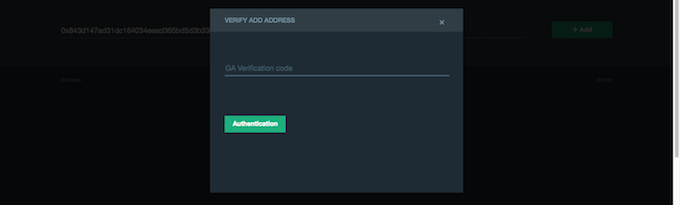
続けて追加する場合は、この作業を繰り返してください。
アドレスが追加できたら[←]をクリックして戻る。
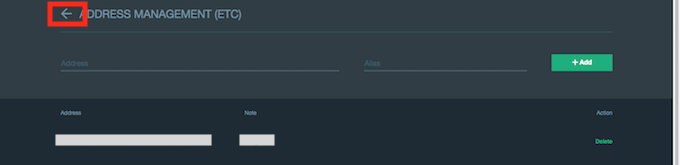
出金したいコインの[Withdraw]をクリック。

「Address」をクリックすると追加したアドレスのリストが表示されます。
送金したいアドレスを選択し「Amount」に出金する数量を入力します。
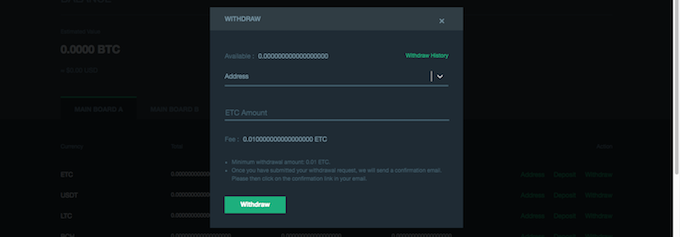
最低出金額や手数料は、コインによって異なります。
最低出金額や手数料が不足している場合は出金できませんのでご注意ください。
入力に間違いなければ[Witdraw]をクリック。
登録しているメールアドレス宛に確認メールが届くので、メール本文にある確認リンクをクリックしましょう。
ブラウザが開いて[Confirm]をクリックすれば出金手続き完了です。
FCoin 取引方法
メインボードの取引は[Exchange]をクリック。

GPMボードの取引は[GPM]をクリックして表示される画面の[Exchange]して表示される画面で取引します。

↓

「pair」をクリックする通貨ペアのリストが表示され、選択するとその通貨ペアの表示に変わります。
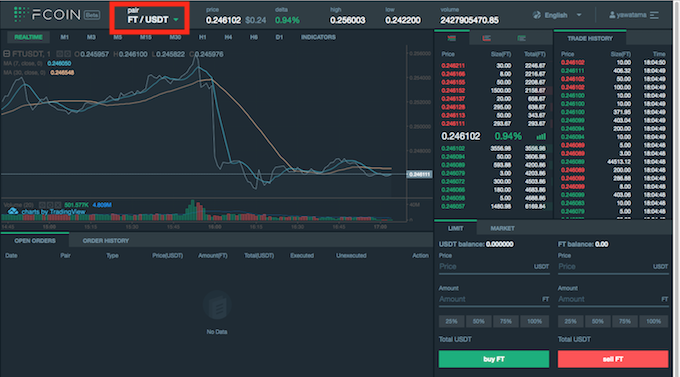
指値注文は[LIMIT]で、成行注文は[MARKET]で注文します。
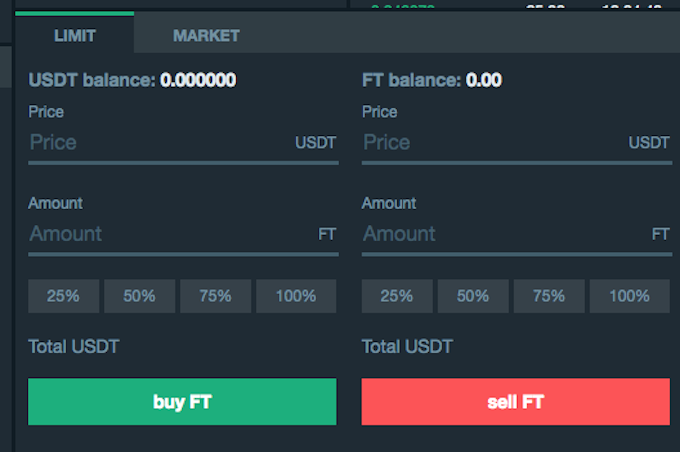
- LIMIT:指値注文
- MARKET:成行注文
指値注文は、注文した価格になれば売買します。
成行注文は、買い板・売り板の中間に一番近い価格で即決売買します。
FCoin GPM投票方法
ログインした状態で、右上のユーザーネームをクリックすると表示されるメニューの[Finance]をクリック。
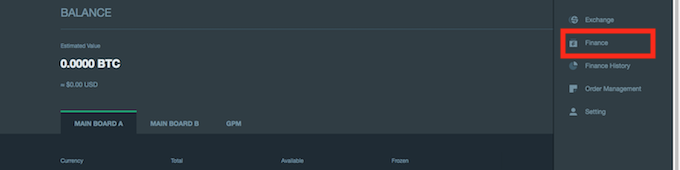
[GPM]をクリックすると表示される自分専用のQRコードかアドレス宛に、上場して欲しいコインを送金すればOK。
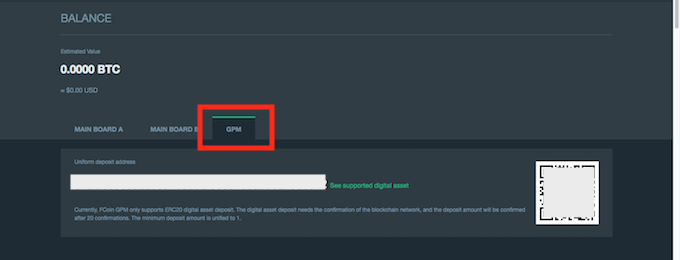
下方にスクロールすると投票可能なコインリストがあります。
表示されていないコインは投票しても無駄なのでご注意ください。